

在iPhone上安裝並啟用您的 eSIM

建議航班當天掃描您的eSIM 些許商品掃描即開通 敬請注意銷售網頁上的資訊。抵達目的地時開啟行動數據&數據漫遊&eSIM卡槽 並關閉台灣卡槽
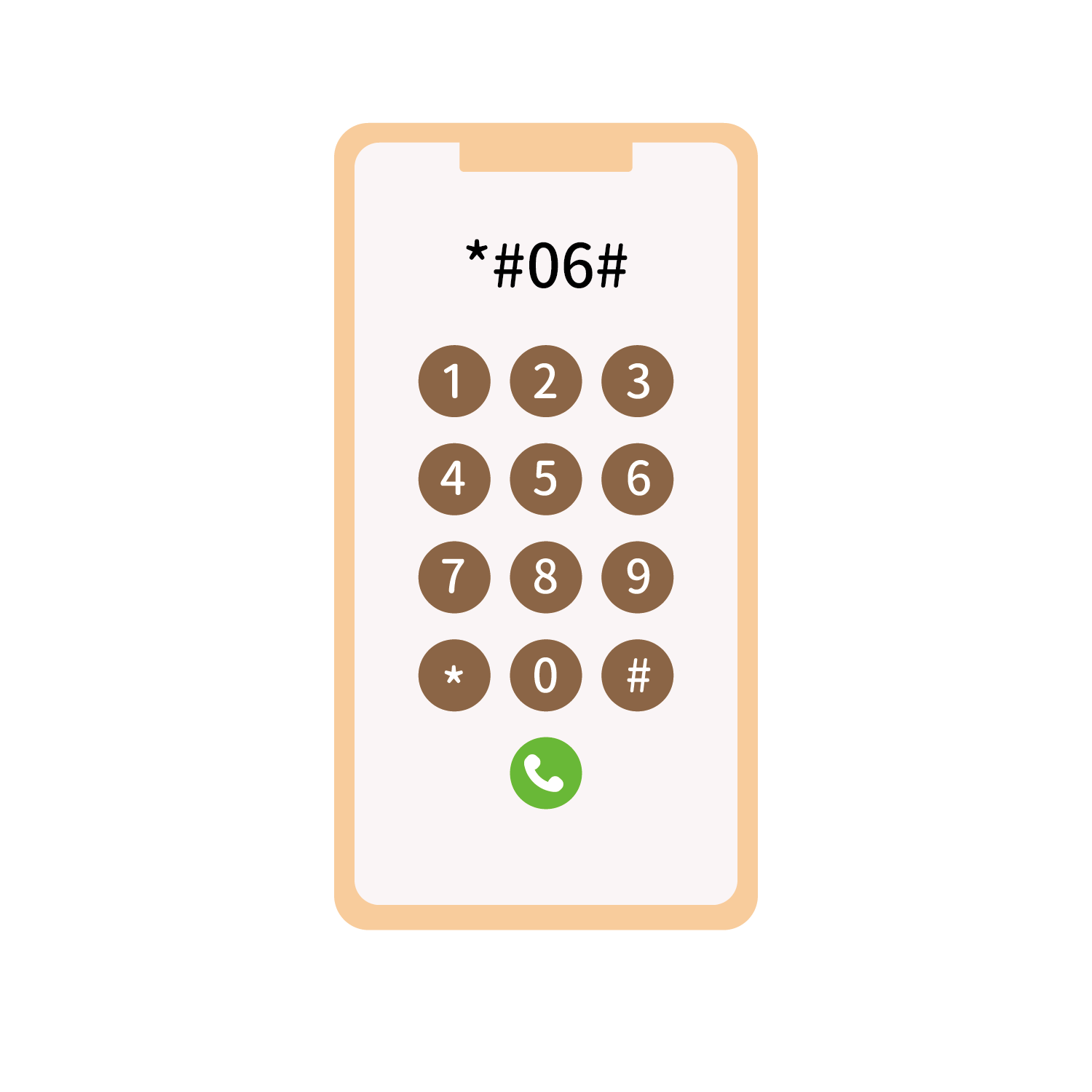
①確認手機是否支援eSIM功能
撥打*#06#出現EID即可使用eSIM
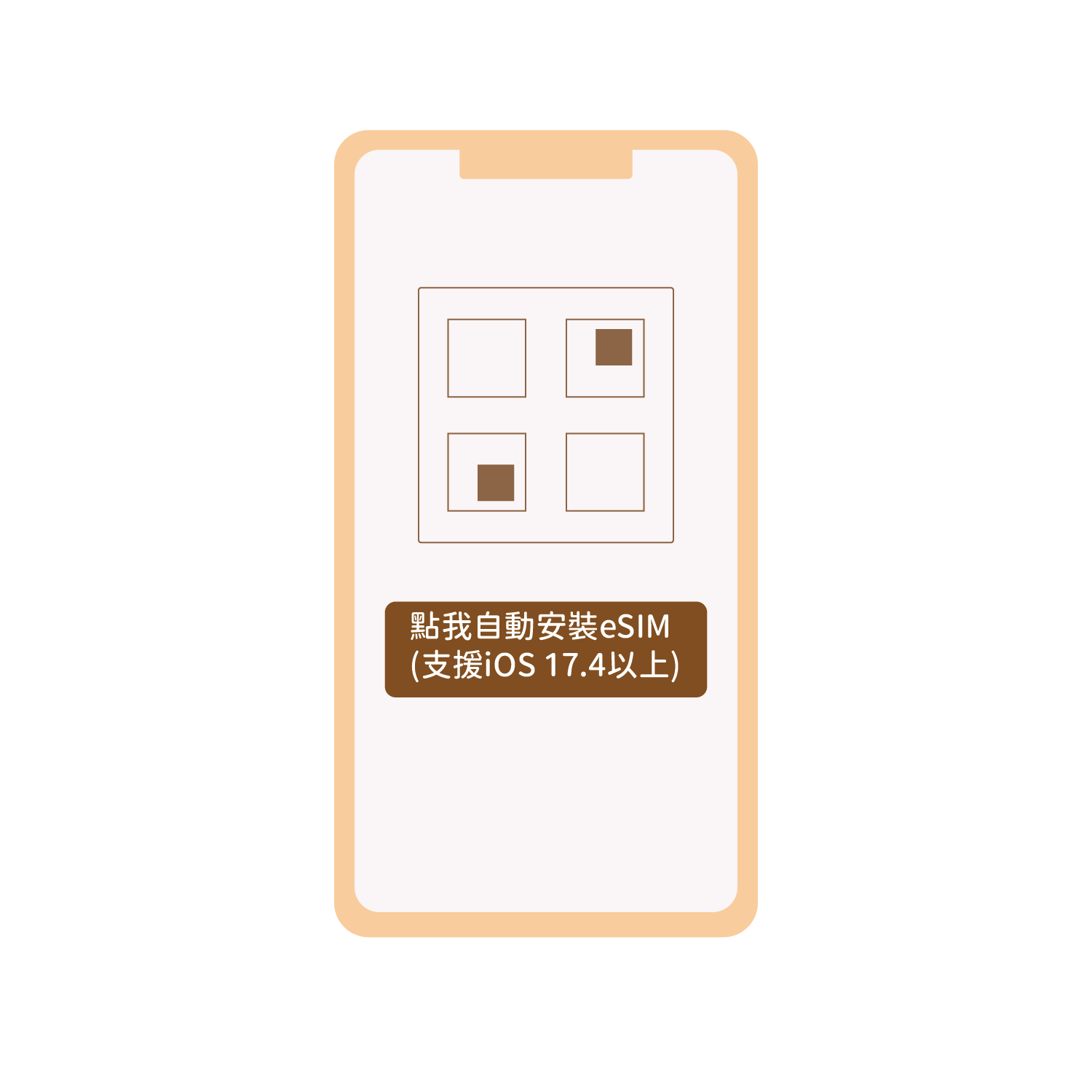
②加入eSIM安裝方式有三種:
1.自動加入eSIM
2.長按QR碼加入eSIM
3.手動輸入加入eSIM
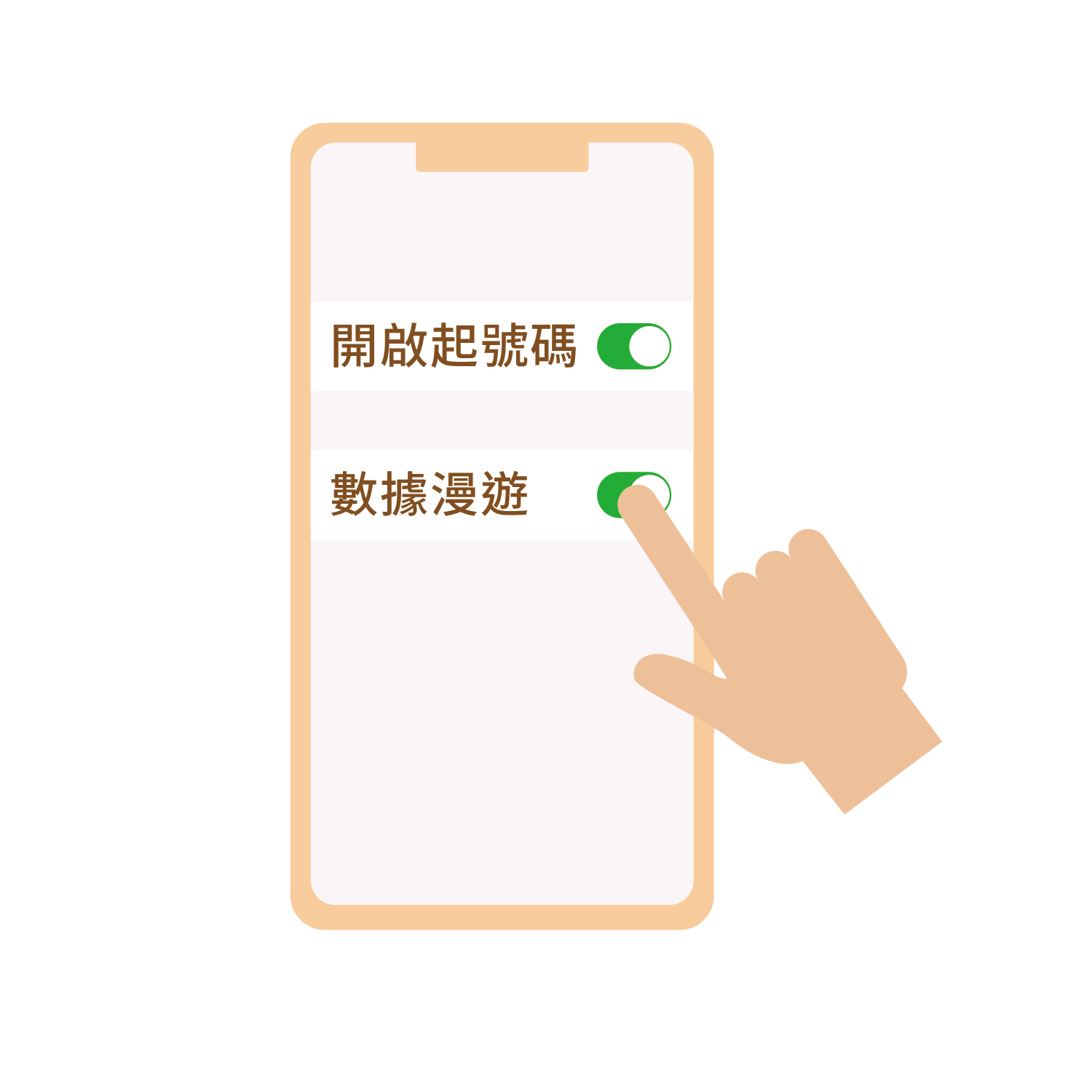
③加入後設定
開啟【行動數據】【數據漫遊】
關閉【台灣電信】
開啟【行動數據】【數據漫遊】
關閉【台灣電信】
• • •
請先確認手機是否支援eSIM功能
手機不支援eSIM
請勿購買eSIM方案,請另購買實體卡方案。
如不清楚您的iphone是否支援可以依照我們的教學檢查或參考品牌官方網站了解支援機型資訊:
 我們的教學:
部分手機無法使用請注意!
中國、香港、澳門出售之手機通常不支援eSIM。
部分通路出售支手機會鎖定使用頻段,也不能使用eSIM。
美國、日本購買的手機也有頻段鎖定的問題亦無法使用eSIM。
• • •
柴柴網卡eSIM兌換
請於「使用當日」手機連網的情況下,掃加入eSIM,以免eSIM提早開通或是訊號錯誤而失效。
部分eSIM是在安裝至手機後就會立即計算天數,詳情內容可參考各商品內的資訊;
如因在非使用地提早啟用而導致卡片鎖卡或是日期提早計算;恕無法處理。
訂購完成後,您將在約一日內收到 eSIM 兌換郵件,請依照以下圖示指引進行兌換與安裝。
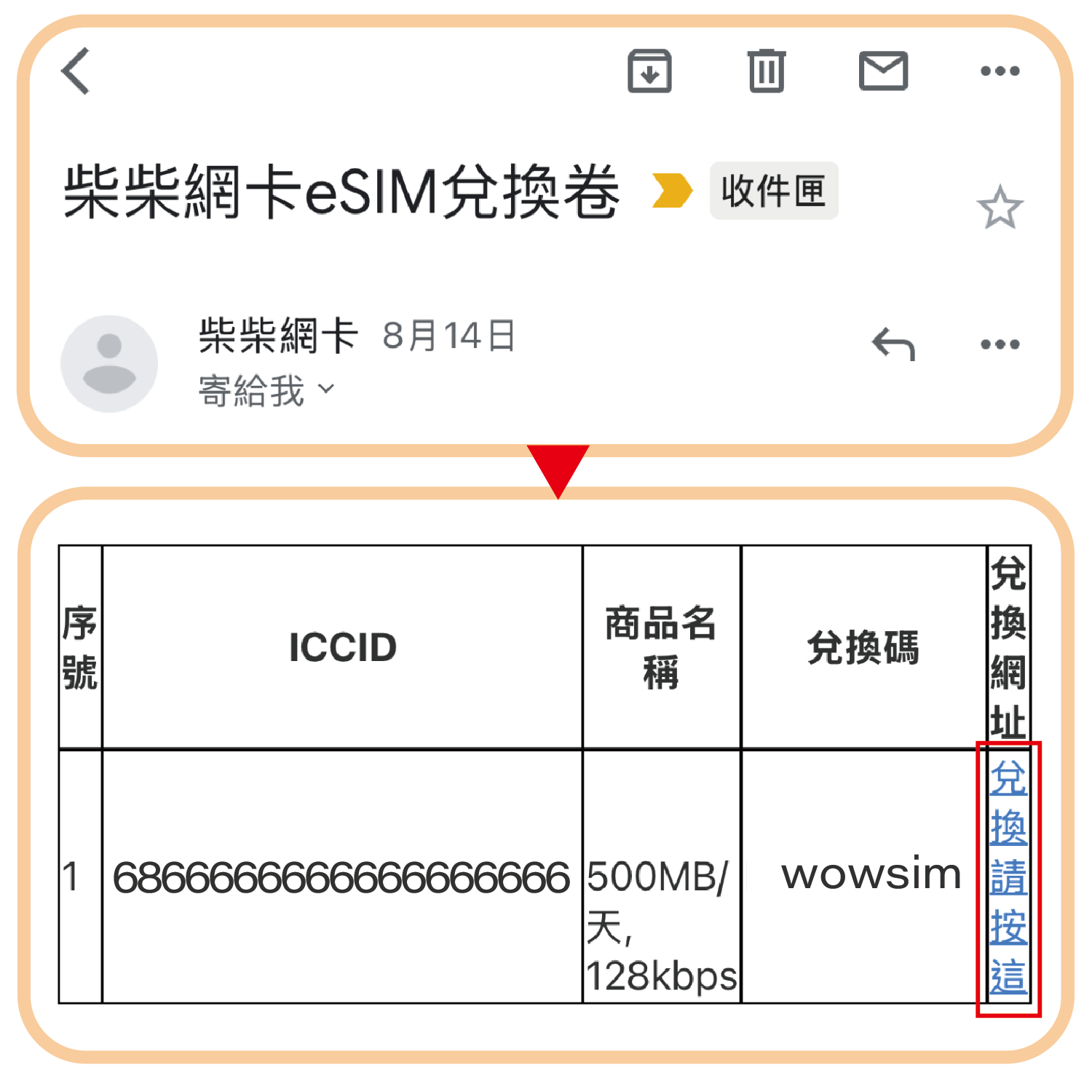
【郵件】 【兌換請按這】
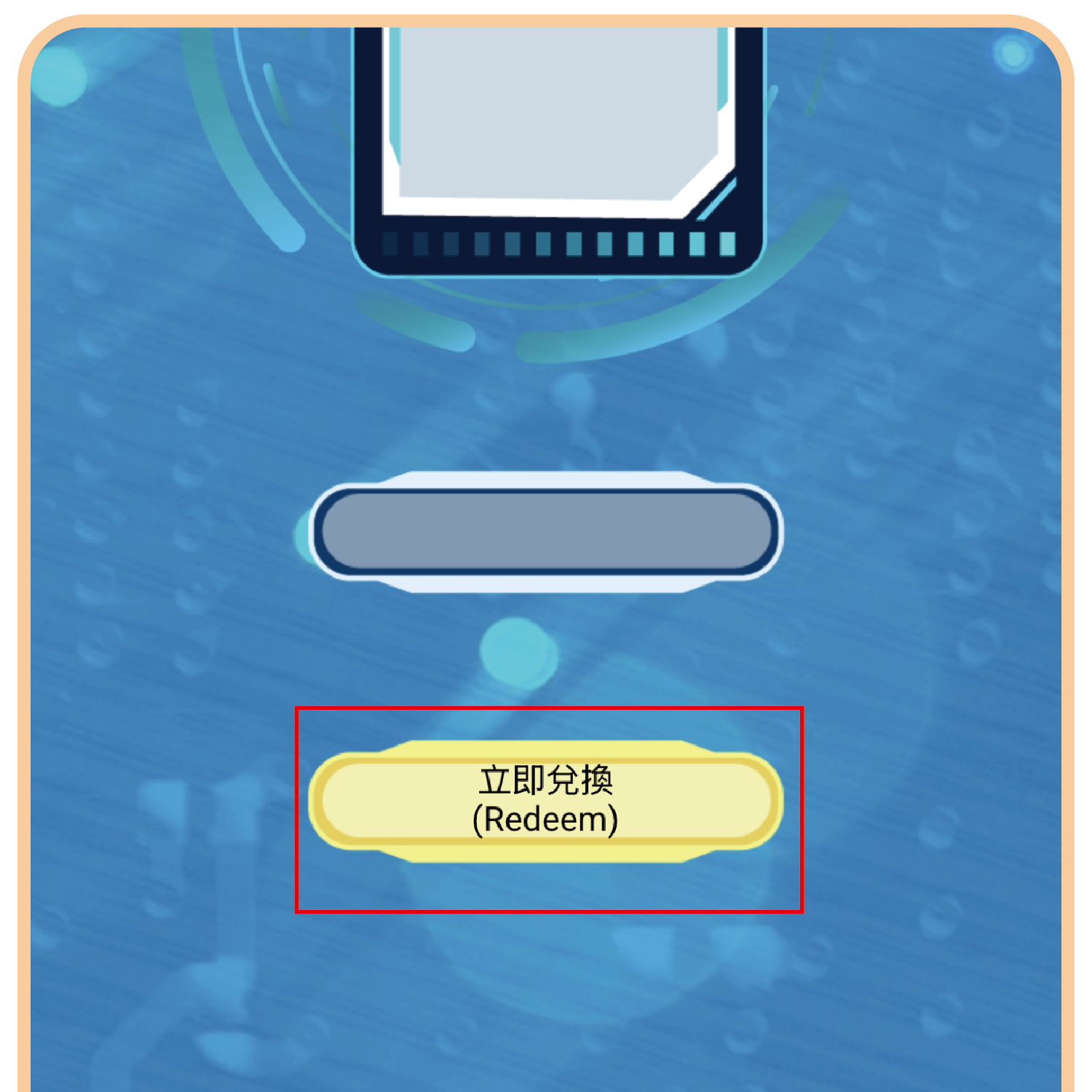
【立即兌換】
兌換後您有三種方式可以加入eSIM
1.自動加入eSIM
2.長壓QR碼加入eSIM
3.手動輸入加入eSIM
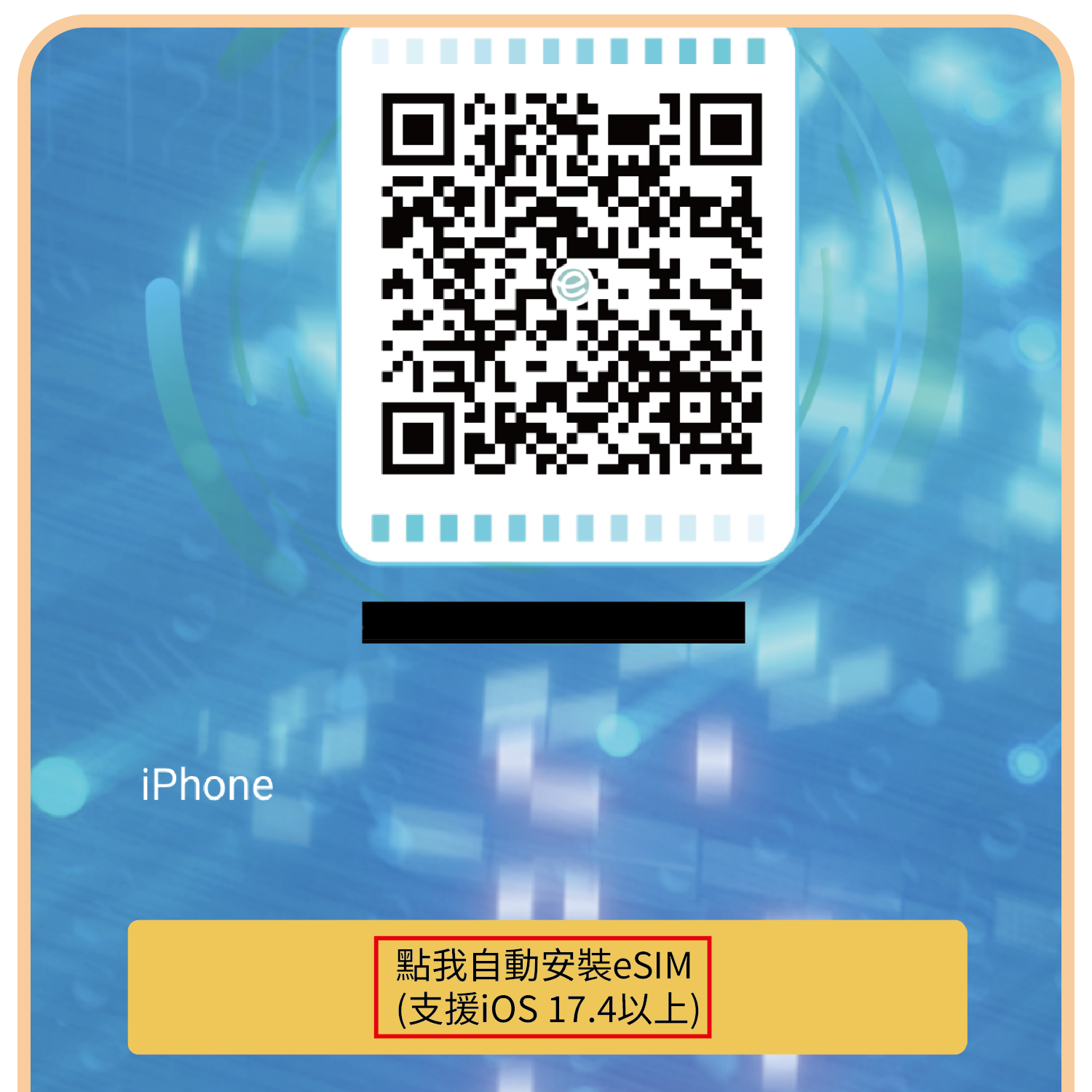
自動安裝eSIM按鈕
僅支援IOS17.4以上
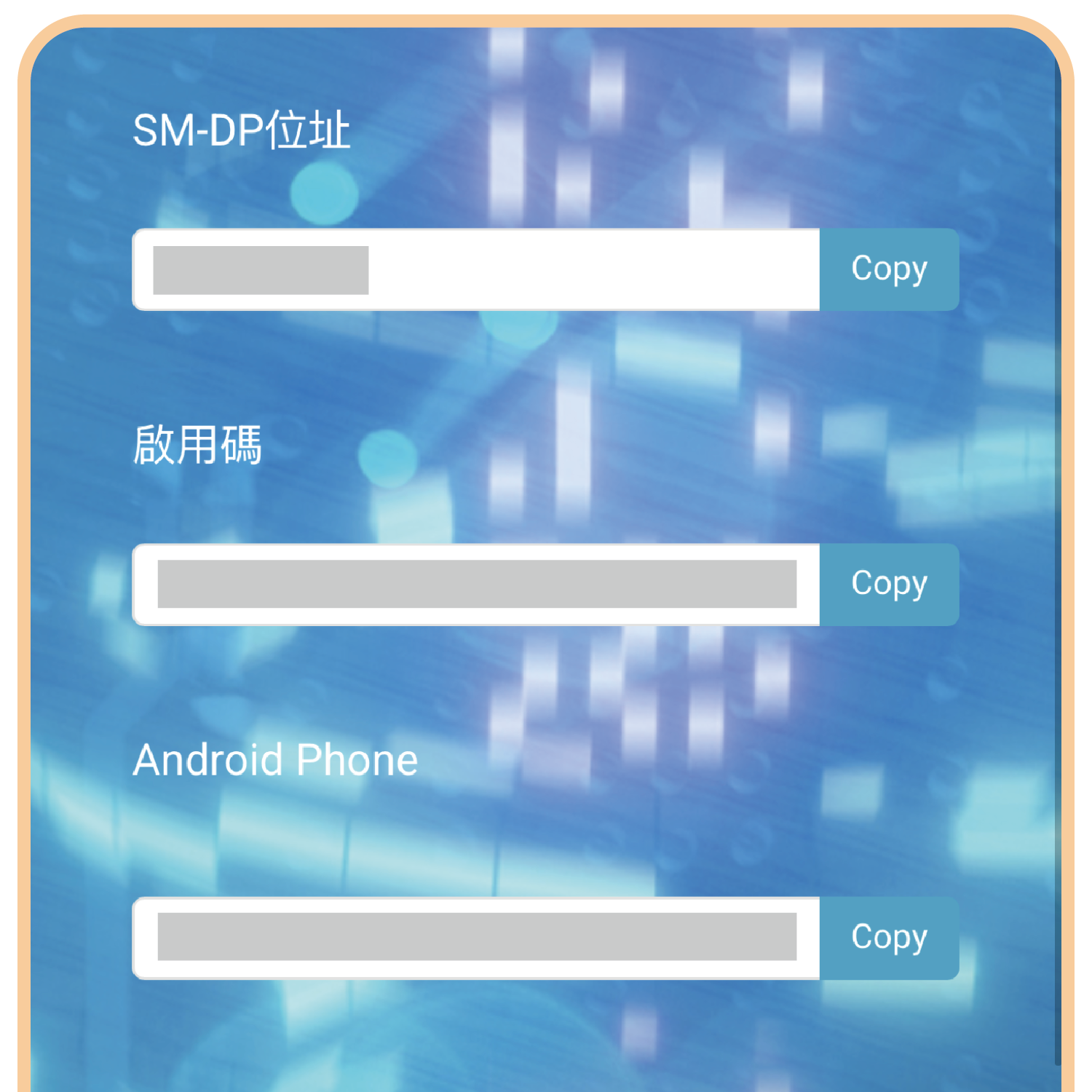
手動加入eSIM啟用碼
eSIM加入(方法①)自動安裝
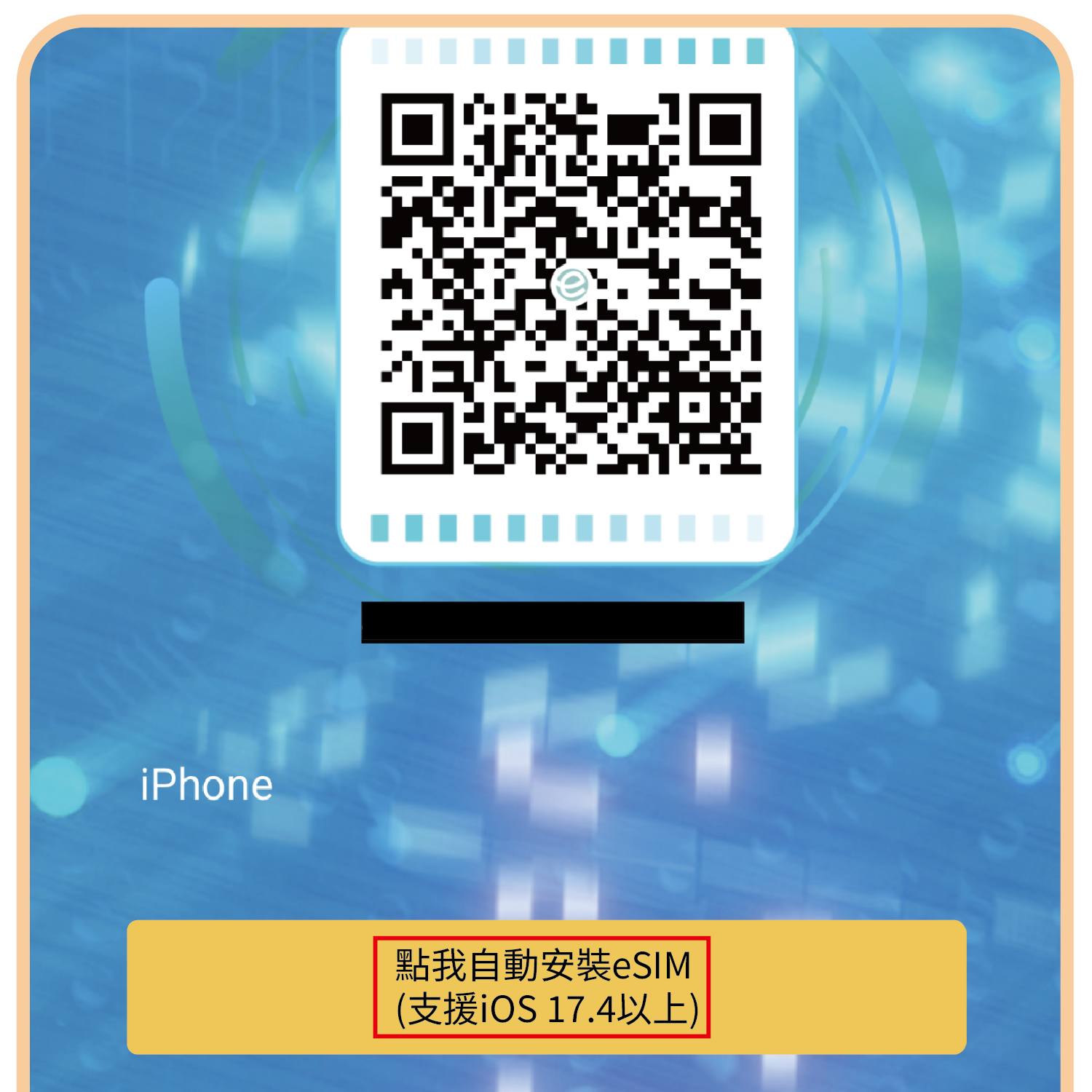
【點我自動安裝eSIM】
僅支援IOS17.4以上
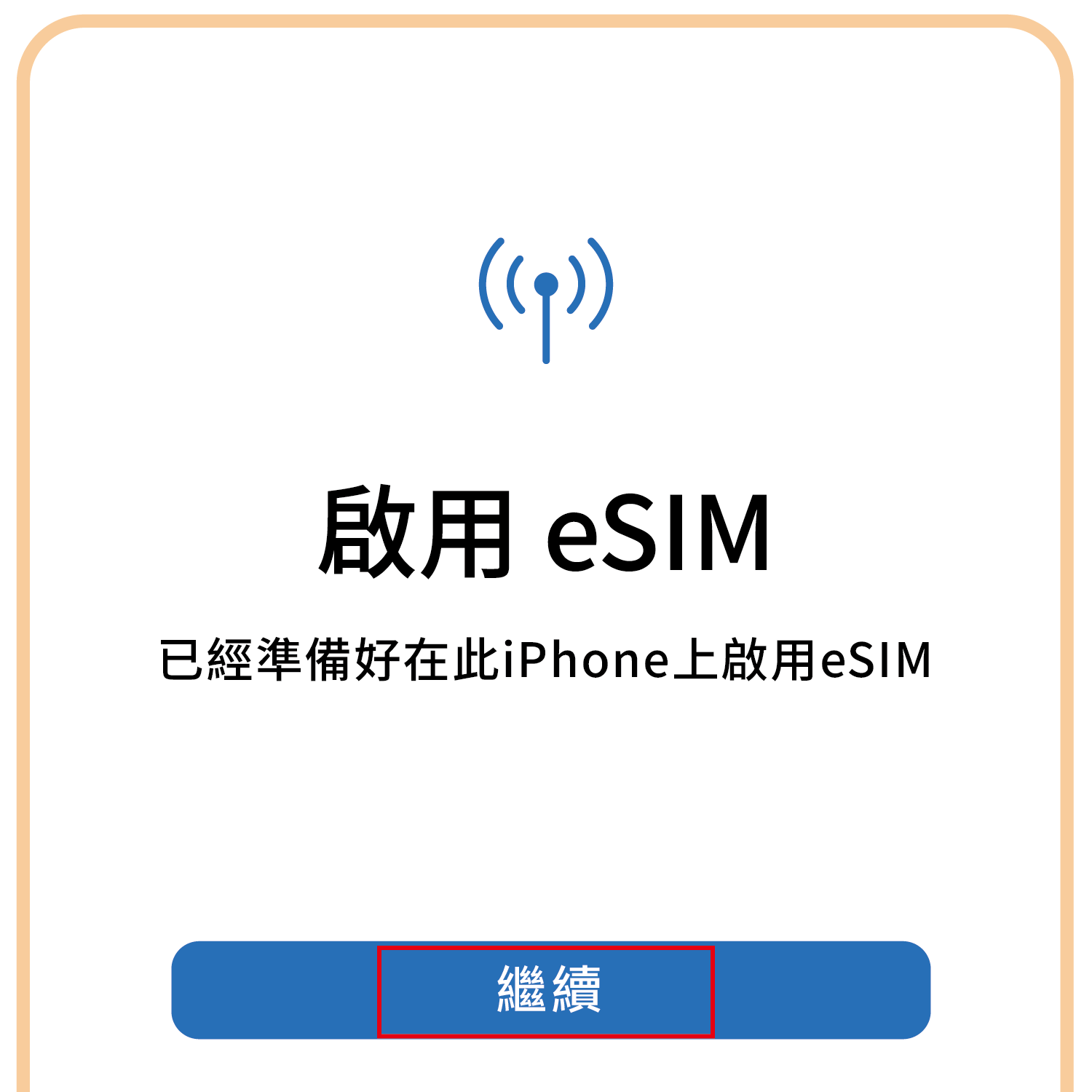
【繼續】 等待自動加入完成後
進行【加入eSIM後設定】
依照下列圖示完成設定。
eSIM加入(方法②) 長壓QR碼加入
長壓圖片啟用版本必須為ios17.4以上請注意!!!
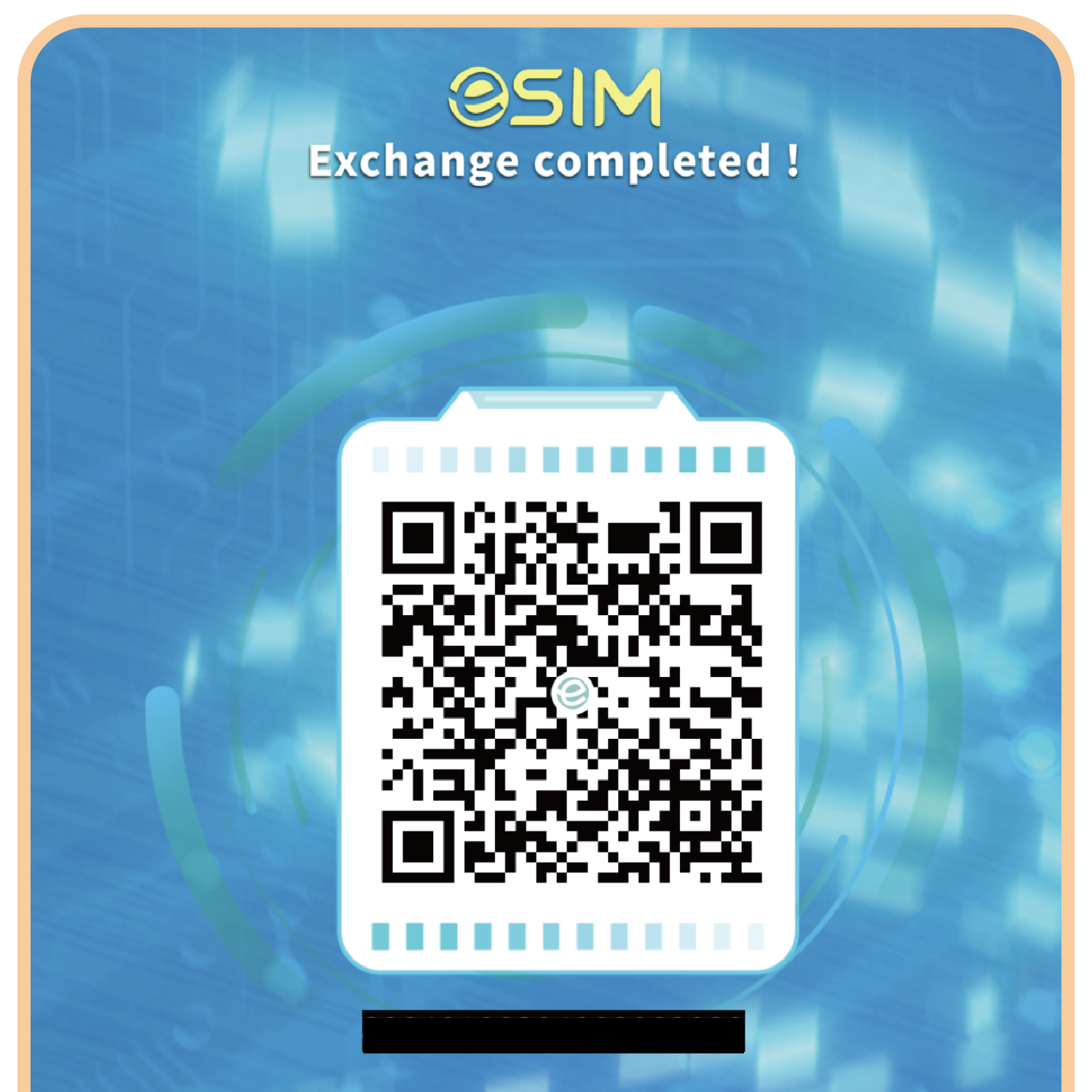
將QR碼使用【螢幕截圖 】
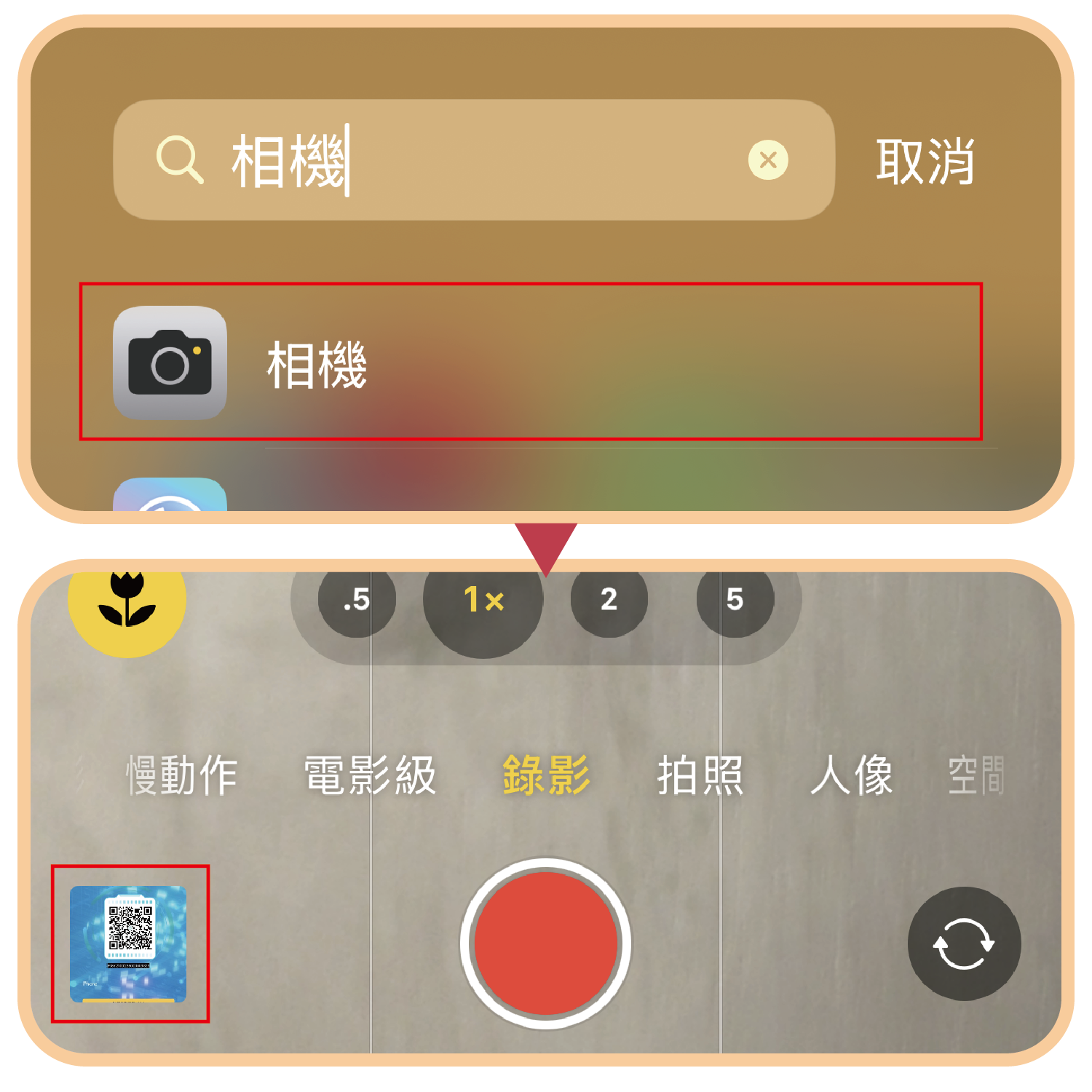
點擊iphone原生【相機】
左下找到螢幕截圖的QR碼照片
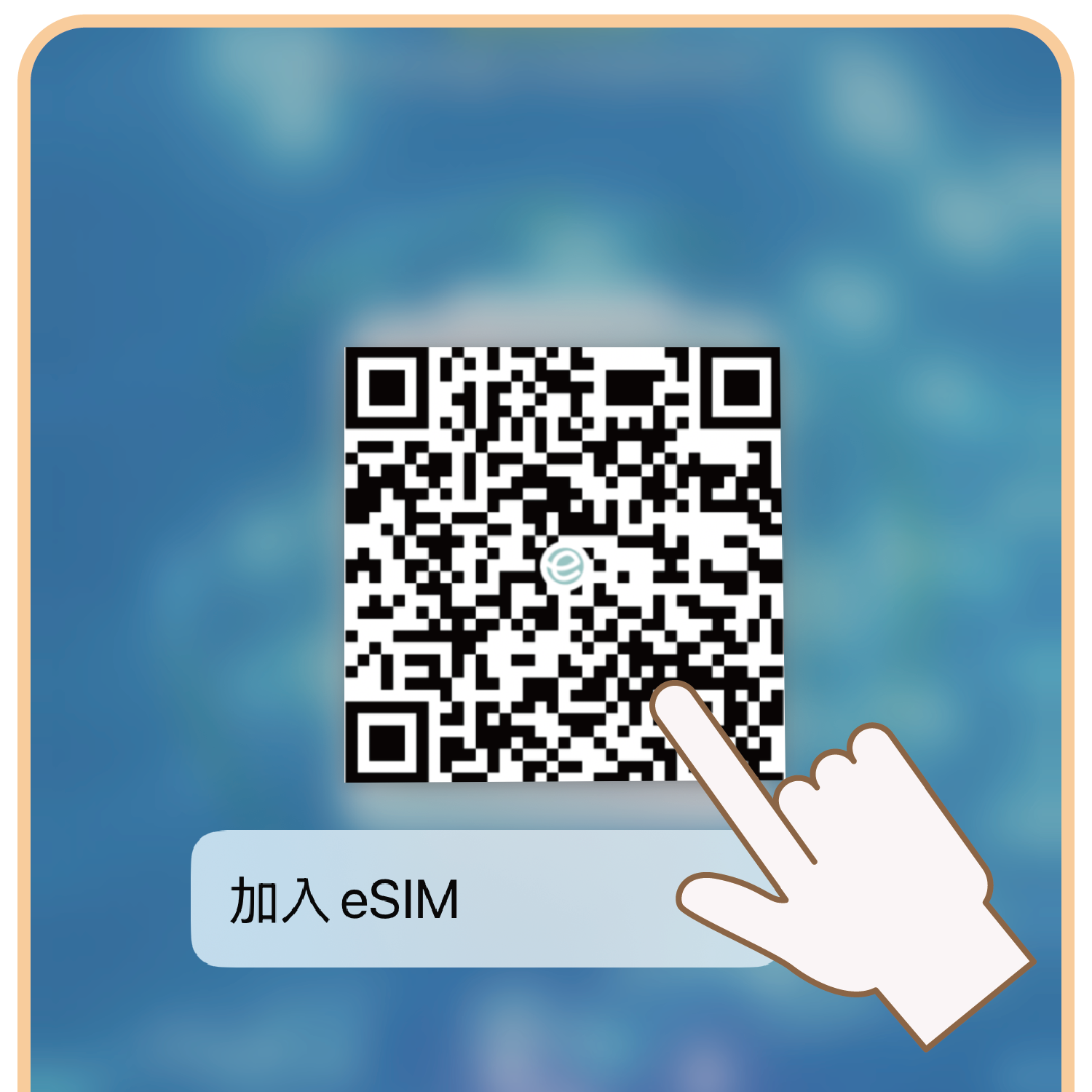
長壓QR碼【加入eSIM】
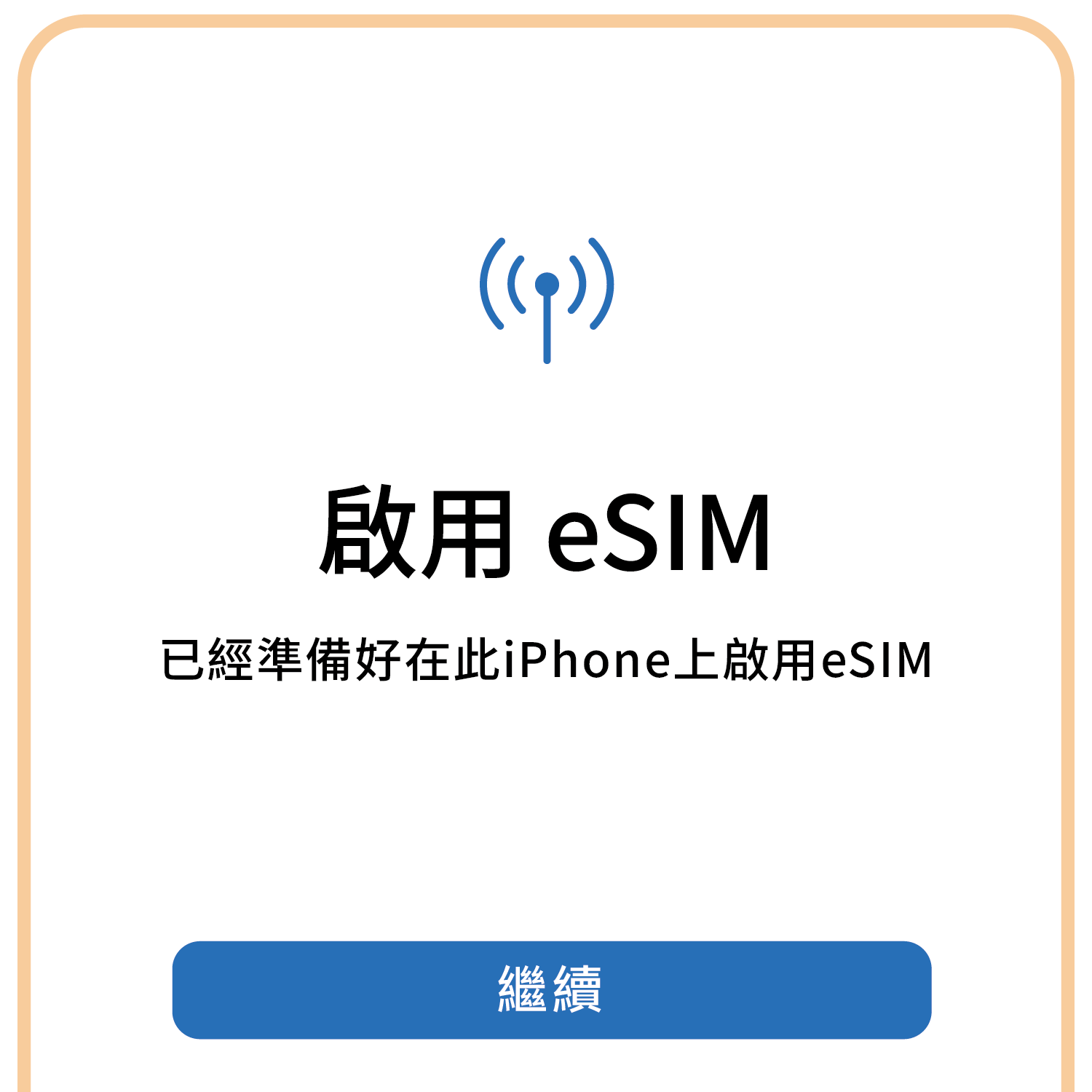
【繼續】等待自動加入完成後
進行【加入eSIM後設定】
依照下列圖示完成設定。
eSIM加入(方法③) 手動輸入
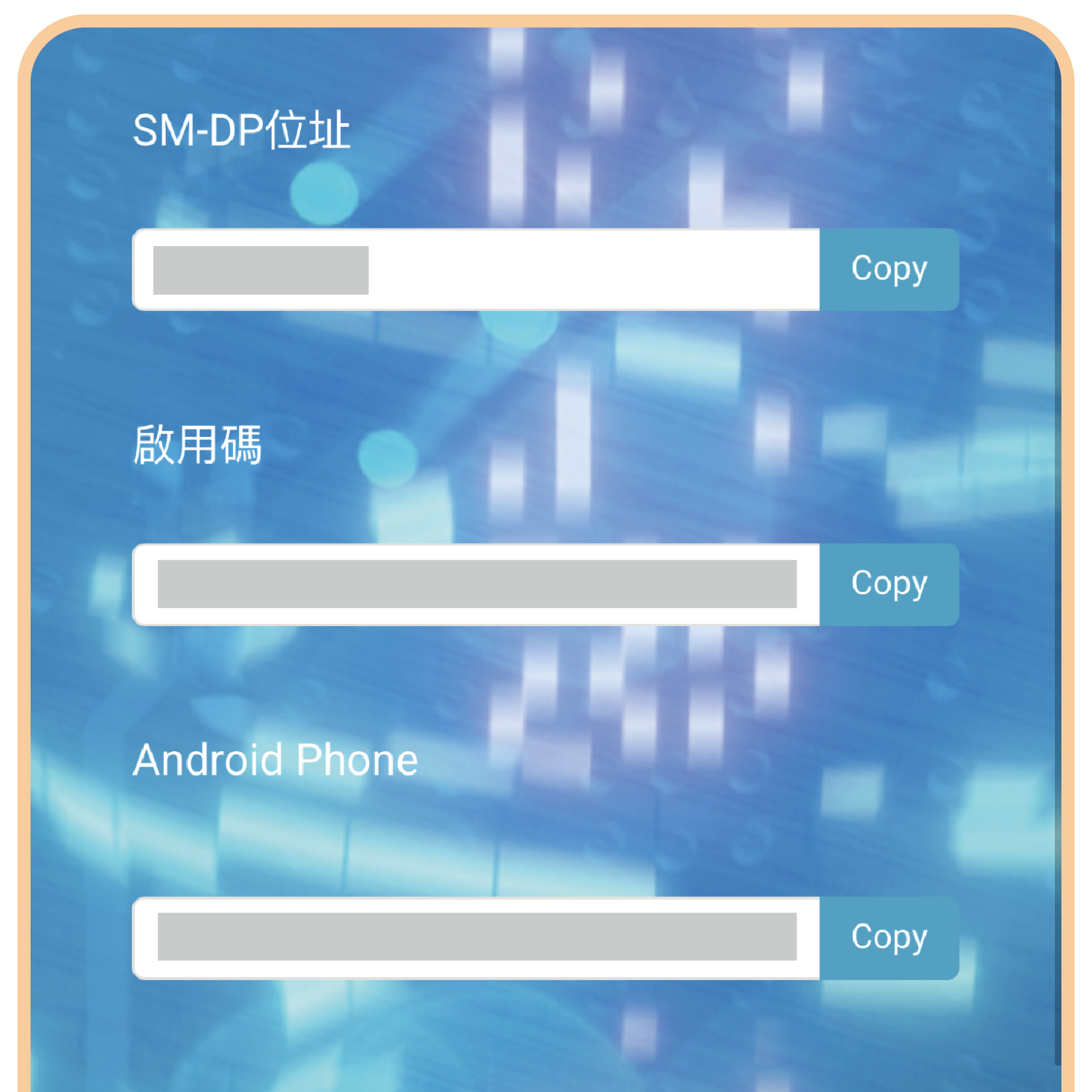
從兌換頁紀錄
1.SM-DP位址
2.啟用碼
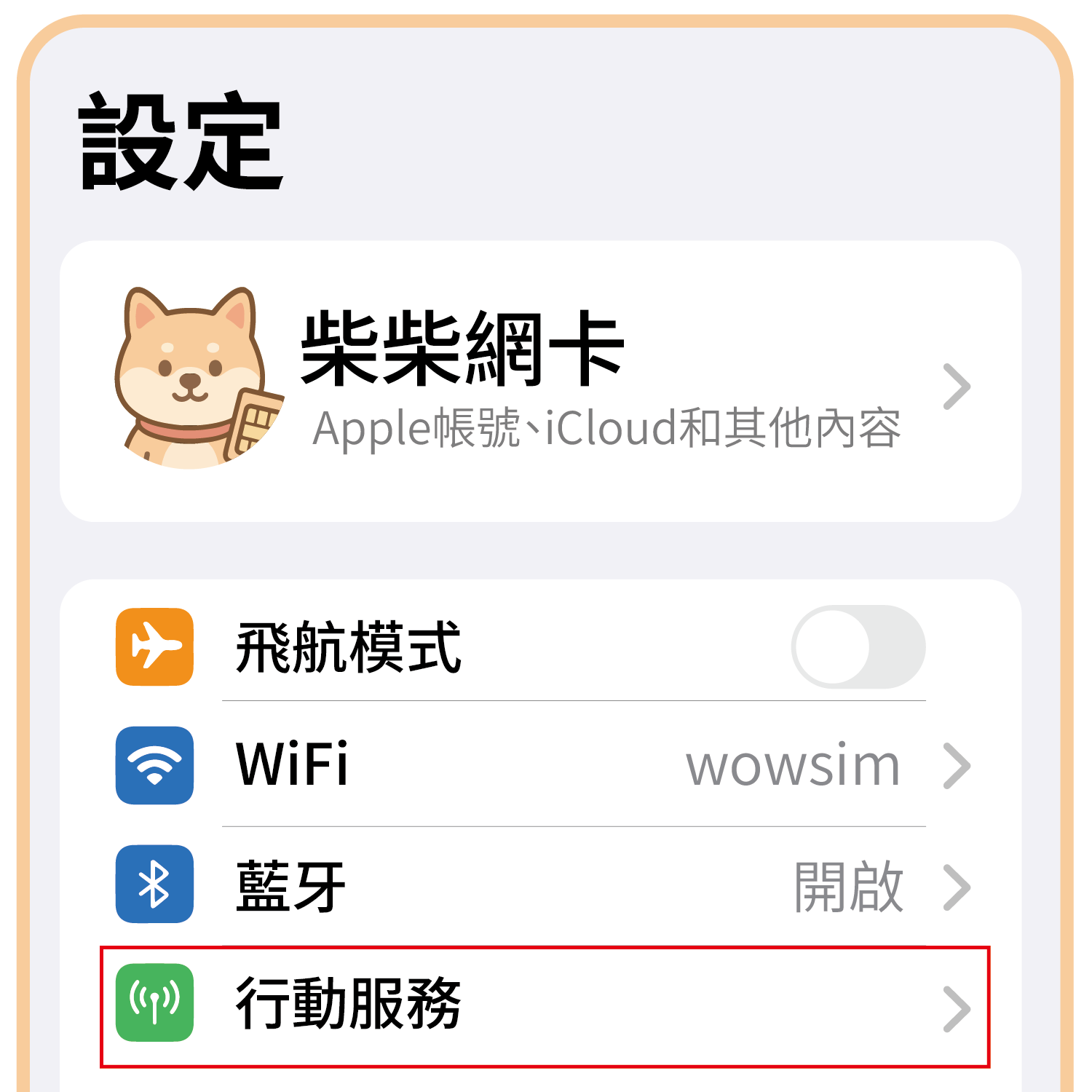
【設定】 【行動服務】
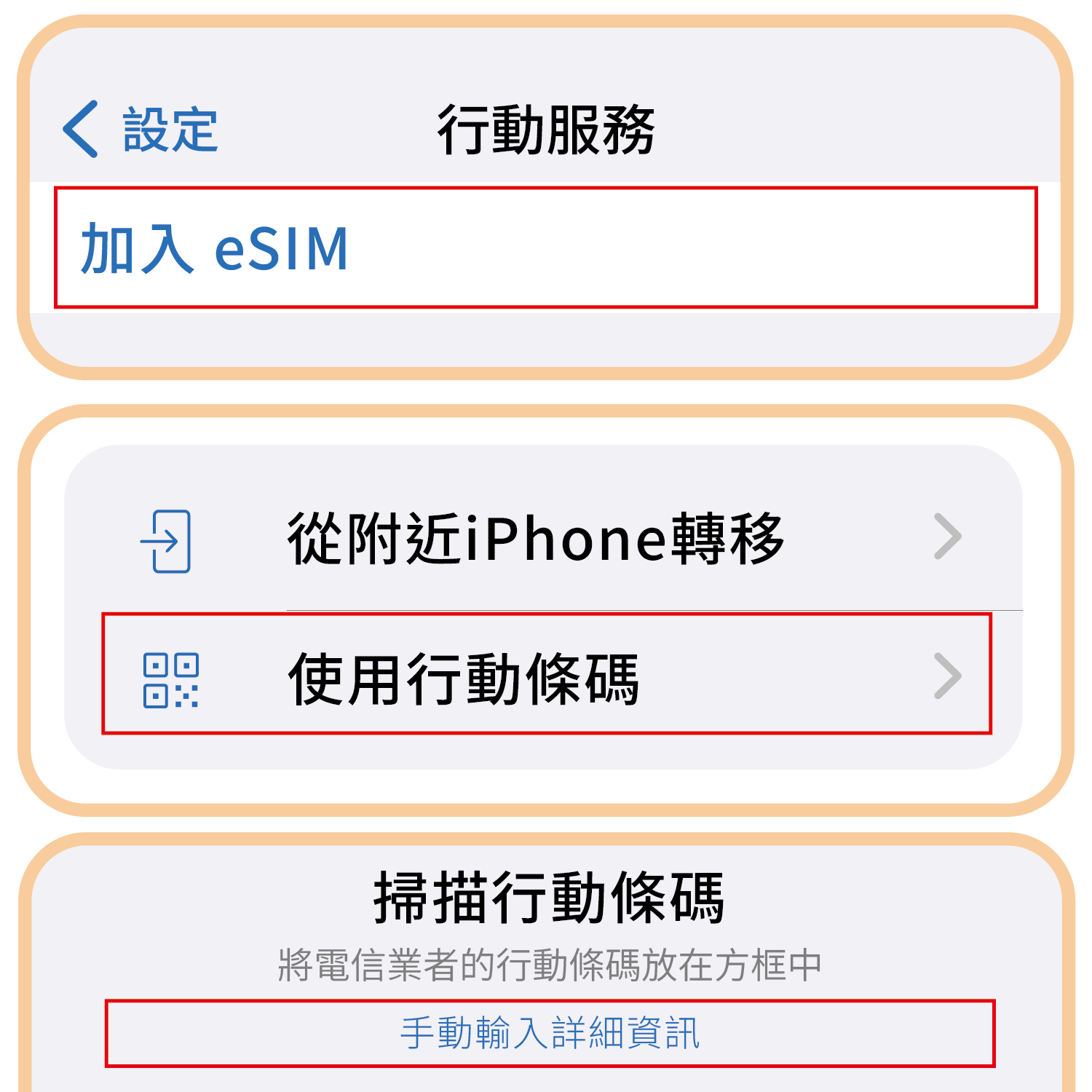
【加入eSIM】
【使用行動條碼】
【手動輸入詳細資訊】
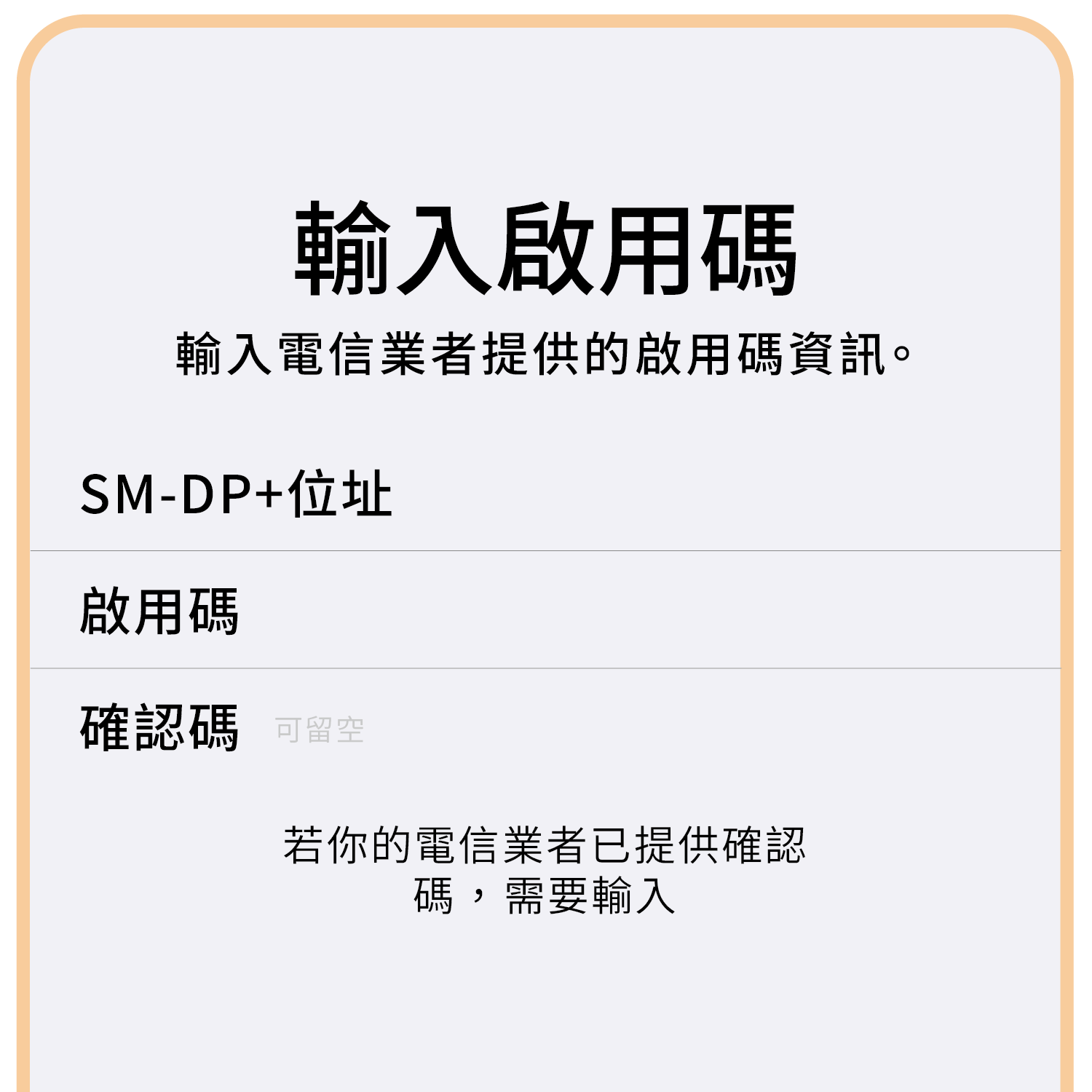
輸入【SM-DP+位址】
輸入【啟用碼】
加入eSIM後設定
eSIM預設的標籤可能為「次要」或是「商務」,名稱可以自行編輯,如不清楚可以聯繫客服, 請勿隨意刪除。
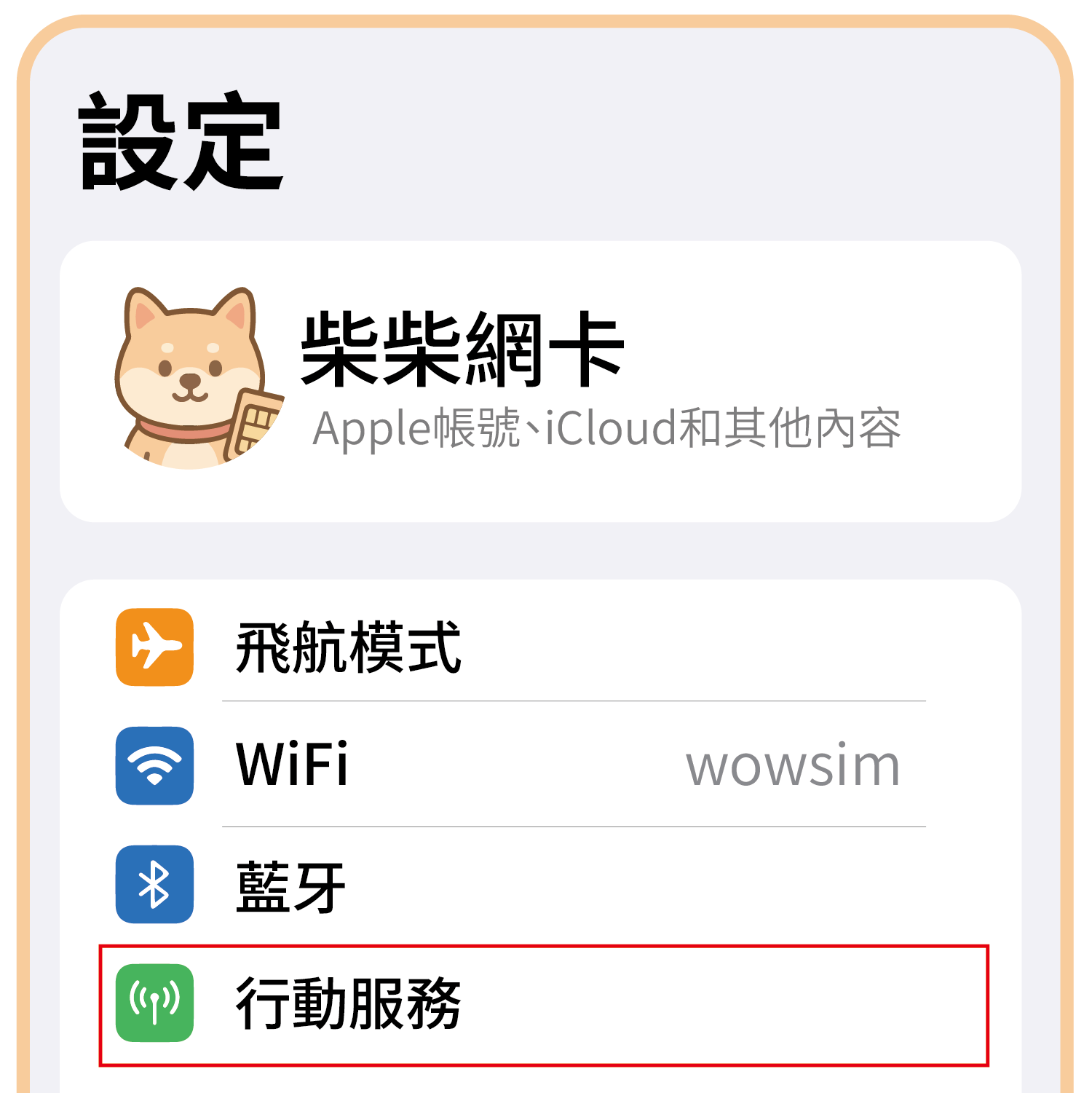
【設定】點擊【行動服務】
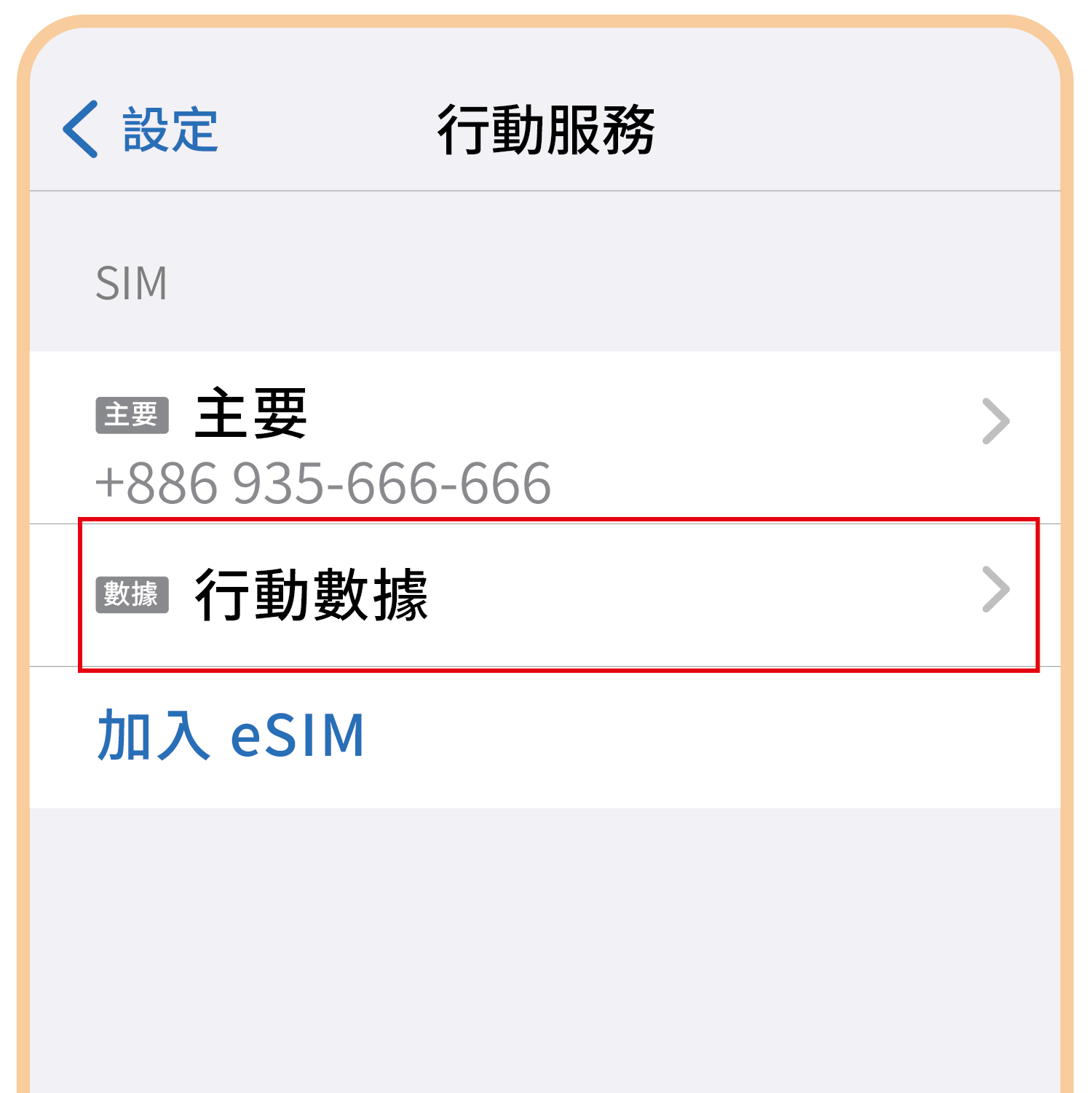
點擊【行動數據】(剛加入eSIM)
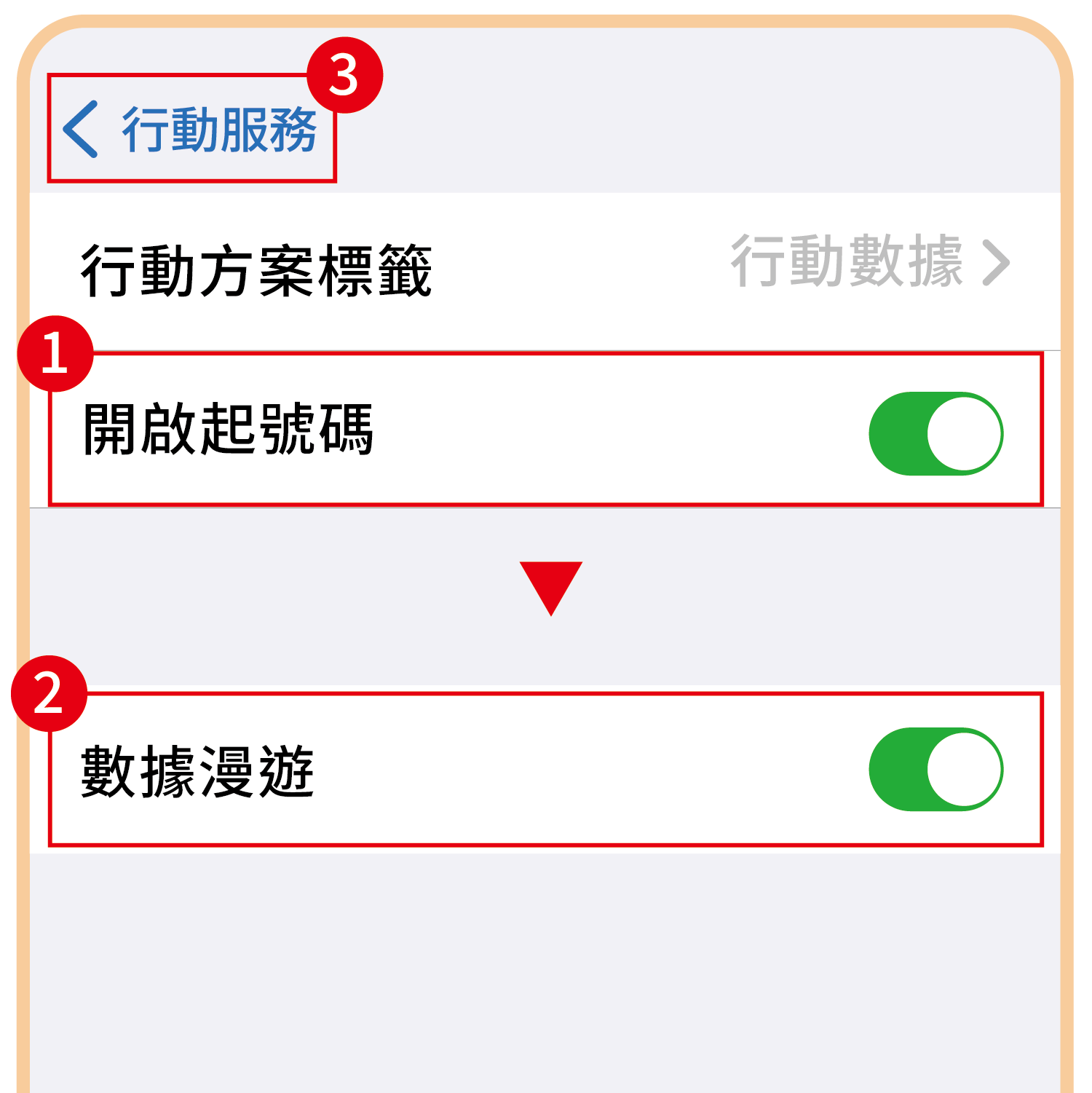
開啟起號碼【開啟】
返數據漫遊【開啟】
返回【行動服務】
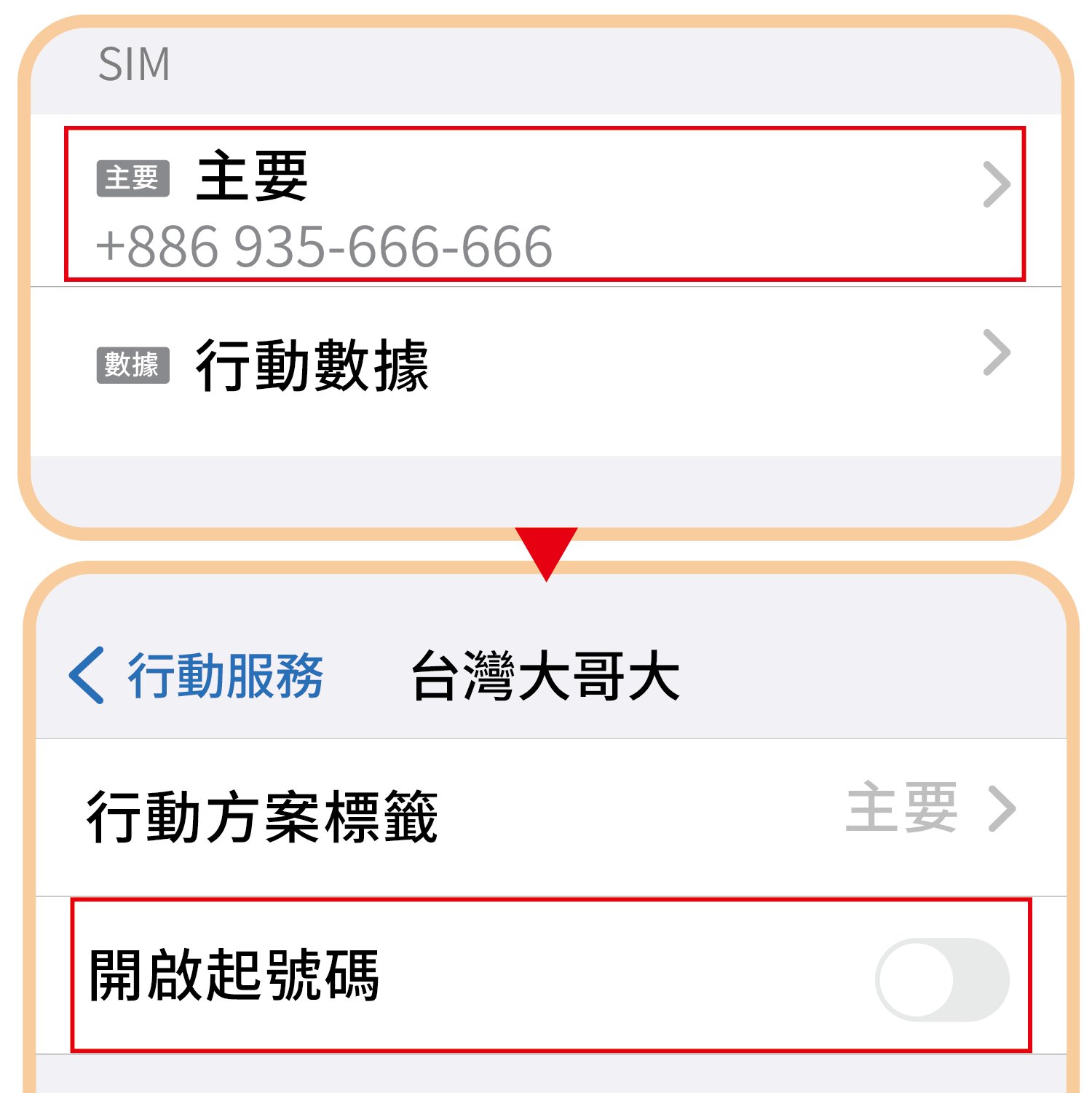
點擊【主要】(台灣SIM卡)
開啟起號碼【關閉】即可上網。